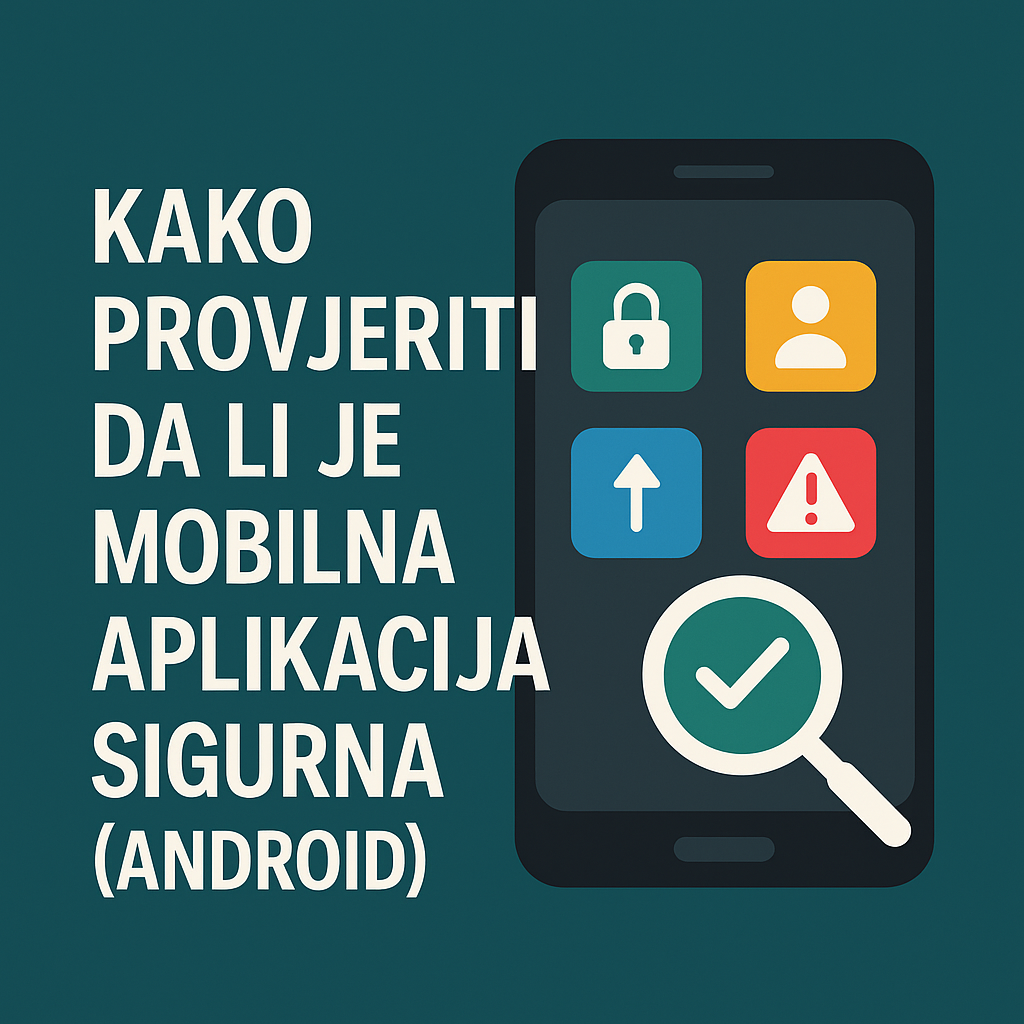
U nastavku je detaljan, praktičan i originalan vodič koji će vam pokazati točno što gledati prije nego instalirate aplikaciju ili nakon što je već na telefonu. Glavni mi je cilj da čitaoc može donijeti informiranu odluku i smanjiti rizik od krađe podataka, neželjenog praćenja ili gubitka novca koje uzrokuje nesigurna aplikacija.
Meni je uvijek bilo važno znati što točno aplikacija radi na mom telefonu — zato sam sastavio ovaj vodič. Proći ćemo korak po korak što provjeriti prije instalacije i kako reagirati ako nešto mirše. Ako želiš brzo, pročitaj kratki checklist; ako želiš dublje, nastavi čitati.
Android je otvoreni ekosustav koji nudi puno opcija — ali upravo ta otvorenost znači da se zlonamjerni softver ponekad može pojaviti izvan službenih kanala ili čak u njima. Postoje alati koji pomažu (npr. Google Play Protect), ali ni oni nisu zamjena za zdrav razum i pažljivu provjeru. Osnovne stvari na koje trebate obratiti pozornost su: tko stoji iza aplikacije, koje dozvole traži, gdje je objavljena i kako se ponaša nakon instalacije.
Brzi sigurnosni checklist (prije instalacije)
- Provjerite autora/developera aplikacije (ime, profil, web).
- Broj instalacija i recenzije — ali čitajte i sadržaj recenzija (ne samo ocjenu).
- Kada je zadnje ažuriranje — novije ažuriranje često znači da developer održava aplikaciju.
- Koje dozvole aplikacija traži i jesu li te dozvole opravdane za funkciju aplikacije.
- Je li aplikacija u službenoj trgovini (Google Play) ili se preuzima iz drugog izvora (sideload)? Ako nije na Playu, budite oprezni.
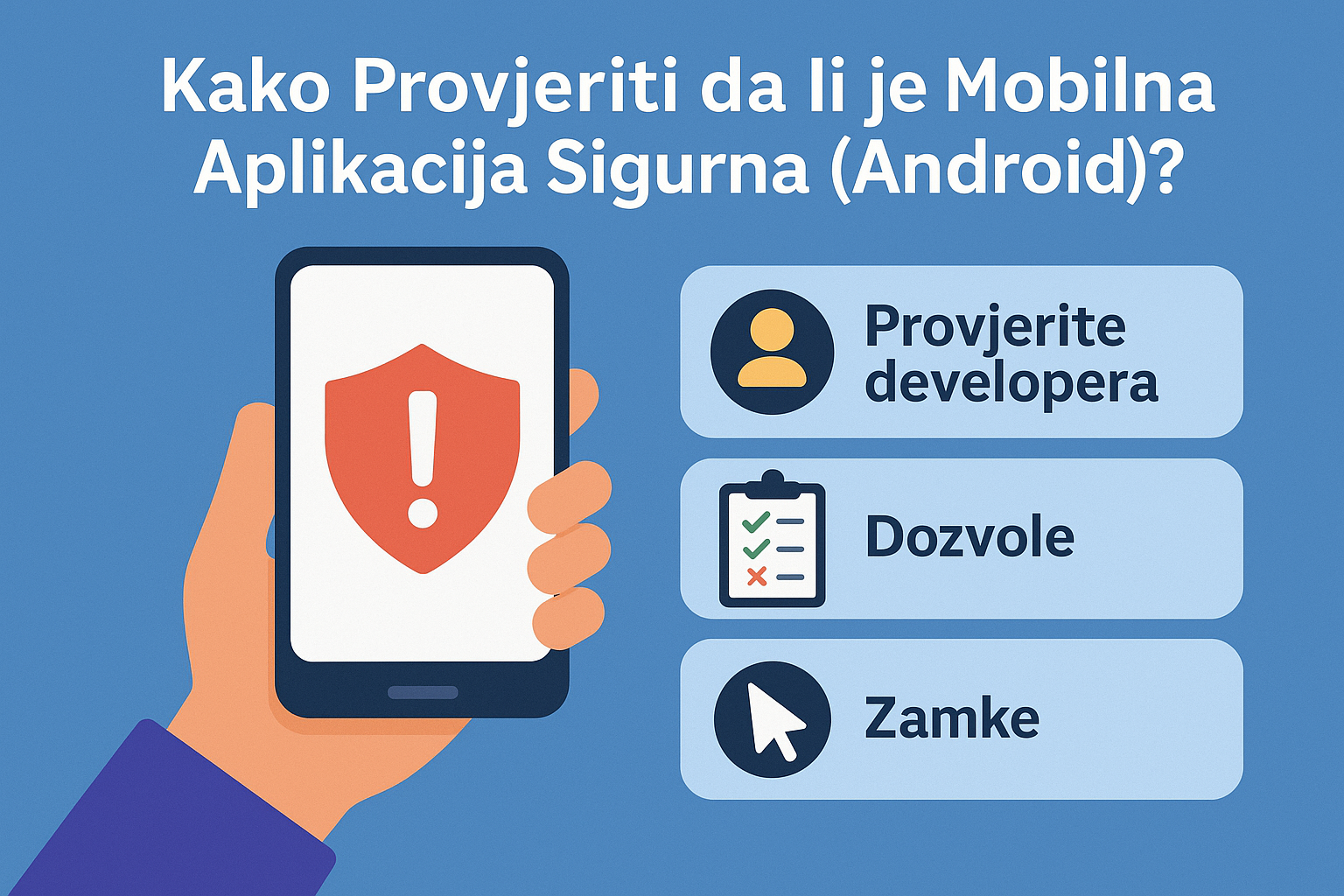
1) Provjera developera: tko stoji iza aplikacije?
- Način provjere: u Google Play trgovini pritisnite ime developera (ispod naslova aplikacije) i pogledajte popis ostalih aplikacija, ocjene i kontakt podatke (web stranica, email). Pouzdani developeri obično imaju povijest, službeni web i jasne kanale podrške.
- Crveni zastavice: developer bez profila, bez kontakta, s puno aplikacija iste funkcije sa sumnjivim imenima ili nedosljednim brendiranjem. Lažni developeri često kopiraju logo i ime poznatijih aplikacija s malim razlikama u nazivu.
- Savjet: ako aplikacija tvrdi da je “službena” verzija neke banke/servisa, provjerite službenu stranicu banke — obično objavljuju link za službene aplikacije.
2) Dozvole i zašto su bitne (što je normalno, a što nije)
Android dijeli dozvole na dvije velike kategorije: “normalne” (niski rizik) i “opasne” (dangerous/runtime permissions) koje zahtijevaju eksplicitnu dozvolu korisnika. Aplikacije koje traže pristup kameri, mikrofonu, lokaciji, SMS-ovima, pozivima ili pohranjenim datotekama trebaju imati jasan razlog za to.
- Praktčan pristup: prije instalacije pogledajte listu dozvola (Play Store prikazuje neke od njih, a puna lista se očituje pri prvoj uporabi). Postavite si pitanje: Zašto ova aplikacija treba pristup mojim SMS porukama / pozivima / lokaciji? Ako odgovora nema — ne instalirajte ili odbijte dozvolu.
- Primjeri sumnjivih zahtjeva: kalkulator koji traži pristup kontaktima ili SMS-ovima; lampa (flashlight) koja traži pristup lokaciji; igra koja traži dopuštenje za čitanje/brisanje SMS-ova. To su jake indikacije da app radi više nego što reklamira.
Pročitajte našu objavu: Najbolje besplatne aplikacije za poljoprivredu u Hrvatskoj
3) Što znači “sideloading” i zašto je rizično?
Sideloading znači instalaciju APK datoteke izvan službenih trgovina (npr. preuzimanje s weba). To otvara veći sigurnosni rizik jer u tim slučajevima nema iste razine automatskih provjera i filtriranja kao na Playu. Mnogi uređaji blokiraju instalacije iz nepoznatih izvora po defaultu upravo zbog toga.
-
Ako morate sideloadati:
- Preuzimajte samo iz izvora s dobrim ugledom (npr. APKMirror) i provjerite metapodatke.
- Prije instalacije skenirajte APK s VirusTotalom (ako ne znate što je VirusTotal — vidi dolje).
4) Jednostavne provjere u trgovini (Play Store) — što pogledati
- Ocjena i broj preuzimanja: visoka ocjena + velika brojka preuzimanja obično su dobar znak, ali brojke se mogu lažirati. Pogledajte i trajanje prisutnosti appa na Playu.
- Komentari korisnika: čitajte sadržaj komentara — tražite pritužbe na neobične oglase, neočekivane naplate, velike upite za dozvole ili neobično ponašanje.
- Snimke zaslona aplikacije i opis: slabe, generičke ili ukradene snimke zaslona mogu biti znak loše aplikacije ili prijevare.
- Kontakt i web stranica: odgovoran developer ostavlja kontakt i/ili web. Ako ih nema — budite oprezni.
5) Alati i metode za provjeru APK (za naprednije korisnike)
Ako želite dodatnu razinu provjere (npr. pri sideloadanju ili sumnji), možete koristiti alate poput:
-
apksigner / jarsigner — koristite
apksigner verifyda provjerite potpis APK-a; to pokazuje je li APK potpisan istim ključem kao i službena verzija. Ovo je važno zato što legitimni developeri obično potpisuju sve svoje verzije istim ključem. - VirusTotal — možete uploadati APK datoteku i dobiti skeniranje s više antivirusa. Ne jamči 100% sigurnost, ali je koristan korak.
- Decompiling / static analysis — alati poput JADX mogu dekompilirati APK u čitljiviji oblik; to zahtijeva tehničko znanje, ali omogućuje uvid u sumnjive mrežne pozive, hardkodirane ključeve ili skrivenu funkcionalnost. (Ovo nisu koraci za svakog korisnika, ali vrijedi znati za napredne provjere.)
U nastavku možete pogledati youtube tutorijal kako skenirati aplikaciju uz pomoć VirusTotal web stranice:
6) Značajke zlonamjernih aplikacija i zamke koje trebate prepoznati
- Pretjerane dozvole koje ne odgovaraju opisu aplikacije.
- Aplikacije koje prikazuju previše pop-up oglasa ili otvaraju web stranice bez vaše akcije.
- Aplikacije koje traže administratorske privilegije (Device admin) — to može blokirati deinstalaciju. Ako app zatraži administratorski pristup bez valjanog razloga, odbijte.
- Aplikacije koje koriste Accessibility servis za obilaženje zaštite — neki zlonamjerni softver koristi tu privilegiju za čitanje zaslona i interakciju. Nemojte dodavati Accessibility permisije osim ako to ne zahtijeva legitimna funkcionalnost (npr. čitač zaslona).
- Lažni updatei: ponekad zlonamjerni update zamijeni legitimnu aplikaciju (posebno kod sideloadanja). Redovito provjeravajte izvor updatea.
7) Što provjeriti odmah nakon instalacije (i koliko je važno pratiti)
- Pregled dozvola u postavkama — idite u Settings → Apps → odaberite aplikaciju → Permissions i onemogućite sve što nije potrebno.
- Play Protect skeniranje — Google Play Protect automatski skenira aplikacije; provjerite u Play Store → Profile → Play Protect da je uključen i da nema upozorenja.
- Ponašanje uređaja: naglo pražnjenje baterije, povećana potrošnja podataka ili nova ikona u traci može biti znak da aplikacija radi nešto u pozadini.
- Žurne mjere: ako app pita za lozinke, kodove OTP, ili traži da unesete osjetljive podatke koje nikada ne bi trebala tražiti — odmah je deinstalirajte i promijenite eventualne lozinke.
U nastavku youtube tutorijal na temu kako koristiti Play Protect:
8) Ako sumnjate da je aplikacija zlonamjerna — koraci koje trebate poduzeti
Jedan čitatelj mi je poslao poruku: „Instalirao sam aplikaciju jer je bila na vrhu pretrage — a onda su počele čudne naplate.“ To iskustvo me podsjetilo koliko je važno prvo provjeriti developera i dozvole. Ako ti se ikad dogodi nešto slično, ovu sekciju koristi kao hitni plan za postupanje.
- Onemogućite/oduzmite sumnjive dozvole odmah.
- Deinstalirajte aplikaciju. Ako se ne može deinstalirati, provjerite ima li administratorske privilegije i uklonite im dozvolu prije deinstalacije.
- Pokrenite skeniranje uređaja s poznatim mobilnim antivirusom ili uploadajte APK/ime paketa na VirusTotal za provjeru.
- Promijenite lozinke za račune koji su možda kompromitirani (posebno bankovne i email).
- Ako ste unosili podatke o kartici — kontaktirajte banku i pratite transakcije.
- Ako ste žrtva krađe identiteta ili financijske prijevare, prijavite slučaj lokalnoj policiji i nadležnim institucijama.
9) Kako uredno koristiti aplikacije i smanjiti rizik (dobre navike)
- Instalirajte aplikacije samo iz pouzdanih izvora: Google Play, proizvođačeve službene stranice ili dobro poznate alternative (npr. APKMirror za napredne korištenja). Ipak — i s tim izvorima treba oprez.
- Ne davati nepotrebne dozvole — odbijte sve što nije nužno.
- Redovito ažurirajte OS i aplikacije — zakrpe često zatvaraju sigurnosne rupe.
- Aktivirajte Play Protect i automatske sigurnosne provjere.
10) Poseban odjeljak: bankovne i plaćene aplikacije — dodatan oprez
Bankovne aplikacije i aplikacije koje rukuju financijama podliježu većem riziku. Uz obaveznu provjeru developera i dozvola, dodatno provjerite:
- Jesu li TLS/HTTPS konekcije korištene? (ovo je tehnički, ali banke obično to navode u dokumentaciji).
- Autentičnost aplikacije provjerite na službenoj stranici banke (link iz njihovog help/FAQ dijela).
- Nikada ne unosite PIN ili lozinku u aplikacije koje nisu službene. Ako sumnjate — kontaktirajte banku.
11) Alati za “brzu provjeru” koje može isprobati svatko
- Google Play Protect — automatsko skeniranje i obavijesti. Uvijek uključite.
- VirusTotal — upload APK datoteke (ili unesite SHA-256 hash) i provjerite više AV motora.
- Pregled recenzija i foruma — Reddit, XDA, telefon proizvođači forumi često ranije uoče neobično ponašanje.
- Provjera dozvola u postavkama — lako i brzo — i može onemogućiti aplikacije da pristupaju osjetljivim podacima.
12) Mitovi i zablude — razjasnimo ih
- Mit: “Ako je u Google Playu, aplikacija je sigurna.” — Nije uvijek. Google radi provjere i ima zaštite, ali ponekad zlonamjerni ili ranjivi app može proći filtre. Uvijek provjerite developera i dozvole.
- Mit: “Antivirus na telefonu sve riješi.” — antivirus može pomoći, ali nije zamjena za pažljivo ponašanje i provjeru dozvola i izvora.
13) Primjer praktičnog toka provjere (korak po korak, primjer)
- Vidite aplikaciju u oglasu — otvorite Play Store stranicu, pročitajte opis i pogledajte developera.
- Provjerite broj preuzimanja i recenzije — čitajte najnovije recenzije.
- Pogledajte koje dozvole traži — jesu li opravdane?
- Ako nije na Playu, nemojte sideloadati osim ako ne provjerite APK (VirusTotal, provjera potpisa). virustotal.com
Često postavljena pitanja i odgovori
Kako brzo provjerim koje dozvole aplikacija traži i jesu li opravdane?
Otvorite stranicu aplikacije u Play Storeu i pročitajte opis dozvola; nakon instalacije idite u Postavke → Aplikacije → [ime aplikacije] → Dozvole i onemogućite one koje nisu nužne. Postavite si jednostavno pitanje: Zašto kalkulator treba pristup mojim SMS-ovima? Ako nema valjanog razloga — odbijte ili deinstalirajte.
Kako da prepoznam je li developer aplikacije pouzdan?
Provjerite ime developera na Play Storeu, broj i sadržaj njegovih drugih aplikacija, te postoji li službena web-stranica i kontakt adresa. Pouzdani developeri obično imaju povijest ažuriranja, jasne informacije za podršku i realne korisničke recenzije.
Je li aplikacija sigurna ako je preuzmem iz Google Playa?
Google Play pruža zaštitu i skeniranje, ali to nije apsolutna garancija — zlonamjerne aplikacije ponekad prođu provjere. I dalje provjerite dozvole, recenzije i povijest developera; dodatno pazite na neočekivano ponašanje aplikacije nakon instalacije.
Što napraviti ako aplikacija traži administratorske privilegije ili Accessibility dopuštenje?
Budite izrazito oprezni — takve dozvole omogućuju aplikaciji širok pristup i mogu otežati deinstalaciju. Dodajte ih samo ako aplikacija ima jasan, legitiman razlog (npr. upravljanje uređajem za poslovne telefone). Ako ste ih pogrešno odobrili, odmah ih uklonite prije deinstalacije.
Sumnjam da je aplikacija zlonamjerna — koje korake odmah poduzmem?
Onemogućite ili oduzmite sumnjive dozvole, deinstalirajte aplikaciju (ako ne možete, uklonite administratorska prava), pokrenite skeniranje s mobilnim antivirusom i provjerite aplikaciju/APK preko servisa poput VirusTotala. Promijenite lozinke za važne račune ako ste ih koristili u aplikaciji i pratite transakcije na kartici — po potrebi obavijestite banku.
Zaključak — kratko i praktično
Sigurnost mobilnih aplikacija nije samo posao developera i Googlea — to je i zadatak svakog korisnika. Ako prije instalacije provjerite developera, pročitate recenzije, razmislite o dozvolama i ne preuzimate APK datoteke iz sumnjivih izvora, značajno smanjujete rizik. Za dodatnu sigurnost koristite Play Protect i alate poput VirusTotala, a napredniji korisnici mogu provjeravati potpise APK-ova. Pravovremena pažnja i nekoliko jednostavnih koraka često sprječavaju velike probeme.
Imaš li sličnu priču ili aplikaciju koja ti se čini sumnjivom? Podijeli u komentarima naziv aplikacije i opis problema — zajedno možemo brže prepoznati loše prakse i pomoći drugim čitateljima.
Pamćenje nekoliko osnovnih koraka — provjera developera, čitanje dozvola i oprez pri sideloadanju — već te štiti od većine problema. Malo pažnje danas može ti uštedjeti puno vremena i živaca sutra.
Kratki sažetak korisnih koraka (mini-checklist za kopiranje)
- Provjeri developera i kontakt podatke.
- Pročitaj recenzije (s fokusom na sadržaj).
- Provjeri dozvole i odbij one nepotrebne.
- Koristi Play Protect.Pamćenje nekoliko osnovnih koraka — provjera developera, čitanje dozvola i oprez pri sideloadanju — već te štiti od većine problema. Malo pažnje danas može ti uštedjeti puno vremena i živaca sutra.
- Ako sideloadaš, skeniraj APK na VirusTotal i provjeri potpis.
- Ako primijetiš sumnjivo ponašanje: onemogući dozvole, deinstaliraj, skeniraj i promijeni lozinke.